Orca (Agent向けIDE) を試してみた 〜 tmux/cmux/herdr を経た Agent を快適に使うための開発環境ジャーニー 〜
エージェントによる並列作業を軸に、エージェント向け開発環境のトレンド変遷を辿りつつ、ADE として登場した Orca を実際に試した記録をまとめます。
はじめに
みなさん、Claude Code / Codex は使ってますか?
私は業務では Claude Teams プランで Claude Code をメインで使いつつ、プライベートでは Codex を使っています。
Claude Code など Coding Agent は、あらゆる作業時間そのものの短縮・標準化の恩恵も大きいですが、「並列して複数の作業を同時にこなすことができるようになった」 という点も大きな特徴なのではないかと思います。
そこで、今回はエージェントによる並列作業を軸に、エージェント向けの開発環境のトレンド変遷を辿りつつ、最近流行っている Orca を試した記録をご紹介します。
Orca とは?
Orca — The most powerful Agent Development Environment (ADE)
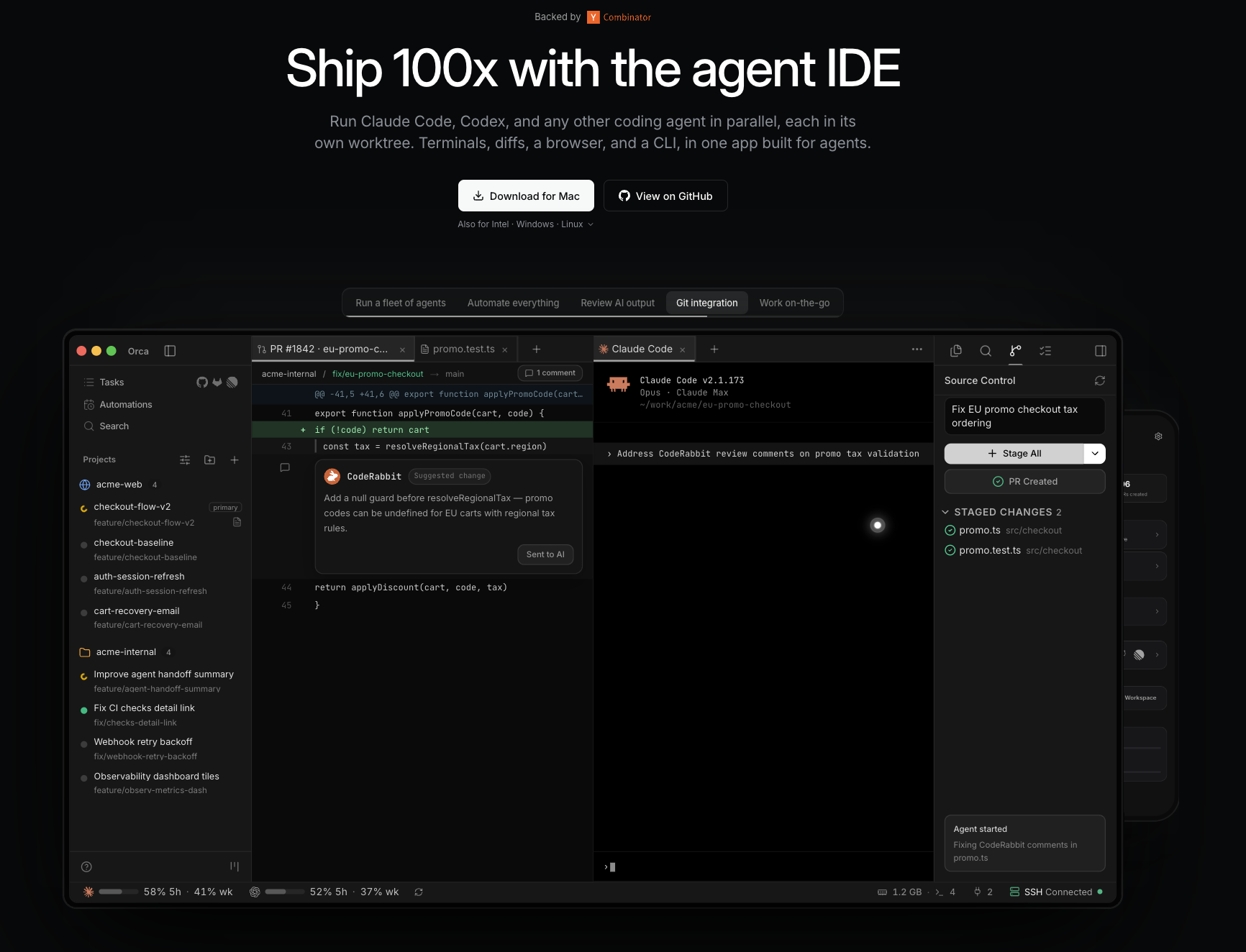
Orca とは AI 時代に適した IDE、Agent Development Environment (ADE) として開発された OSS のソフトウェアです。
公式ページのデモ画面を見れば分かるとおり、プロジェクト内の複数の git worktree にそれぞれエージェントを割り当て、様々な作業を並列にこなせるようです。
また、昨今の Claude Code / Codex のデスクトップアプリと同様に、スマホからの操作も想定されており、スマホのアプリ版も配布されています。
特徴的な機能は以下です。
- Worktrees(タスク単位の隔離)
- 「タスク」という単位で worktree・エージェント・diff・進捗を束ねられます(セッションやワークスペースより上位概念)
- Annotate AI Diff
- 「どこを直してほしいか」をスクショや文章で説明せずに、差分の場所に固定できます
- Decision Gate
- タスクをブロックして「質問+選択肢」を提示し、人間(またはコーディネーター)が最終決定するための仕組みです
- Orchestration の一部なので、使う前に Settings → Experimental での有効化が必要です
- Orca Skills(skills list / install / share)
- 機能を「スキル」として配布・導入でき、非公開リンクで share する導線までコマンド化されています
- 組み込みテキストエディター
- Monaco エディターがオートセーブ付きで入っており、エージェントの出力をその場で直せます。Markdown はリッチエディターで開き、各種ビューアーやファイルエクスプローラーも揃っています
他にもアプリとセットで付いてくる CLI が非常に充実しているため、エージェント自身が Orca をうまく操作してくれます。
エージェント時代は並列開発が当たり前に
我々人間の脳 (CPU) は一つしかないので、エージェント前史の人が開発するスタイルでは一度に一つのものしか処理できませんでした。
しかし、エージェントの自走に任せられる時代ではタスクは人の手を離れ、同じ時間に複数の開発をこなすことが可能になります。
これまでも「オレが 3 人分になる・・・」と奇跡を見せてくれるスーパーエンジニアは何人もいましたが、普通の人間はそんなことできません。
これは大きな構造的変化です。
エージェント時代の開発環境トレンドを振り返る
Claude Code / Codex の勃興以来、エージェントを効率よく使うための開発環境が求められ続け、ベストプラクティスはこの短期間でも大きく変遷してきました。
私が試し観測してきたトレンドの流れは以下の通りです。
初期: Ghostty + tmux
Ghostty はモダンなターミナルエミュレーターとして注目を集め、従来のターミナルマルチプレクサである tmux と組み合わせてエージェントを使うスタイルが広まりました。
ここでの役割分担は「エミュレーター(Ghostty)+ セッション保持とペイン分割(tmux)」で、エージェントを回しっぱなしにする要求と tmux の detach / attach が噛み合います。
ターミナルエミュレーターは他にも Warp / WezTerm / iTerm2 が引き続き支持されています。
中期: cmux(macOS 向け)や Claude Code / Codex のデスクトップアプリ
次に流行ったのが cmux です。ワークスペース的にターミナルを扱える macOS ネイティブのターミナルで、Ghostty と互換性があります。
エージェント連携(状態表示・通知・CLI での操作など)やブラウザ内蔵など、マルチタスク向けの作り込みが特徴です。
この時期から「並列化の隔離単位」をエージェント側(worktree)で持つのがスタンダードとなり、Claude Code / Codex 自体も worktree を前提に並列セッションを扱う方向に進みました。
後期: herdr
サブエージェントを動かすスタイルが主流になるにつれて、「複数エージェントの状態を可視化し、セッションを長生きさせる」需要が高まりました。
tmux と同じく既存のターミナル上で動きつつ、ペイン単位での状態(working / blocked / idle)の表示や、エージェント同士の干渉(ペイン生成・プロンプト送信・相手が本当に詰まるまで待つ)をサポートします。
現在: Orca
そして、ターミナル、ペイン分割、エディタ、ブラウザ、diff レビューまで統合した ADE(Agent Development Environment)として Orca が登場しました。
複数の git worktree にそれぞれエージェントを割り当て、タスクごとに隔離した並列開発を前提にした体験が特徴です。
これが最適解かは定かではないですが、かなり極まった感があります。
同僚の勧めも参考にしながら、私も概ね上記の流れに乗ってエージェント中心の開発環境を旅してきました。そこで、どうやら最近 Orca が熱いらしい、ということで気になり試してみました。
Orca を試してみる
公式ドキュメントの案内通り、インストールを進めてみます。
macOS の場合:
brew install --cask stablyai/orca/orca初期セットアップ
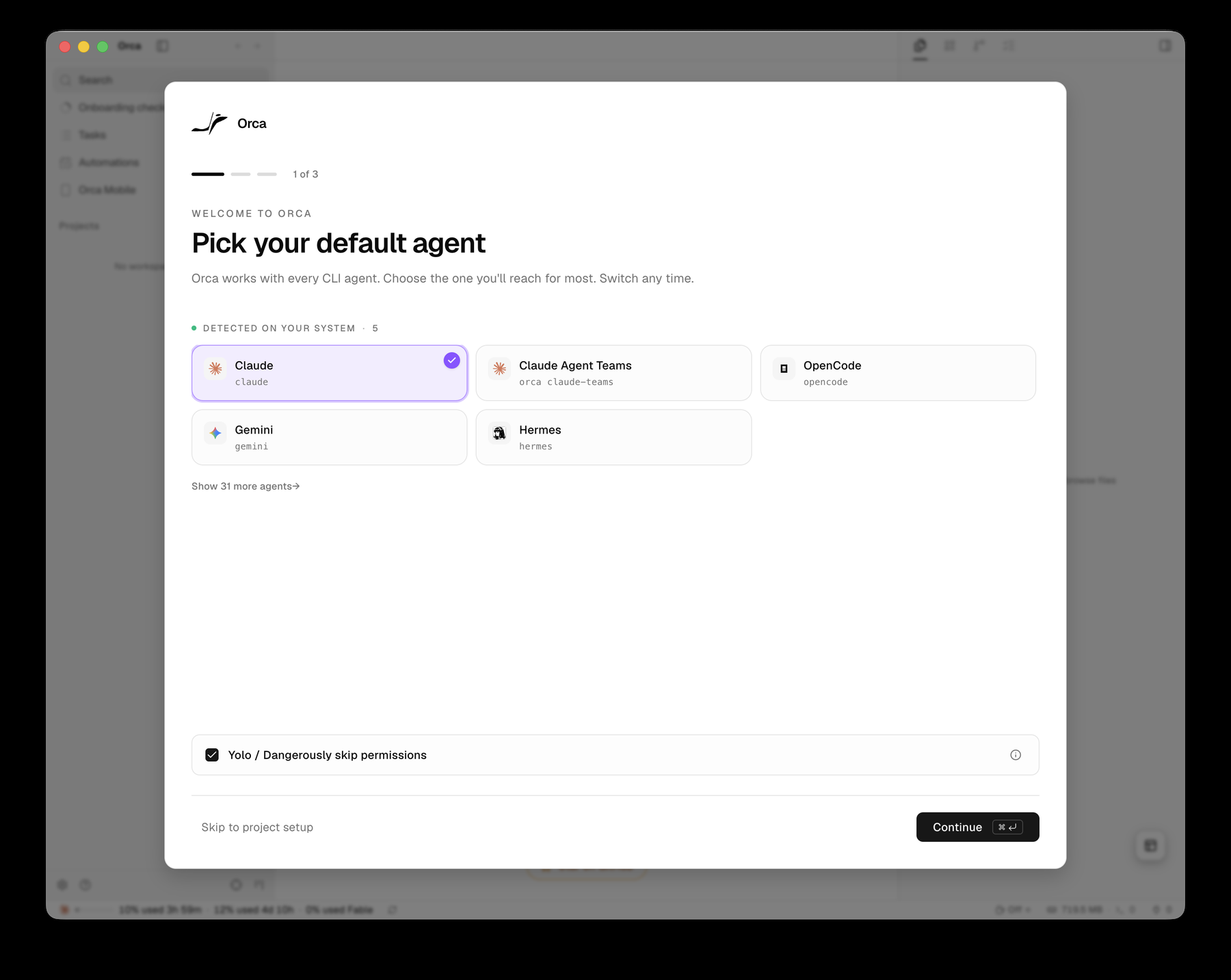
起動すると、インストール済みのエージェントを対象にどれをデフォルトにするか聞かれます。
「Claude Agent Teams」は Agent Teams をデフォルトで利用するようです。デフォルトにするとトークン消費が激しくなるのと、要件によっては過剰な構成になるので「Claude」で進めます。
サポートしているエージェントは Supported agents に一覧があります。
また、下のチェックボックス「YOLO / Dangerously skip permission」にチェックを入れると、対象エージェント起動時に承認を求めるかのオプションを設定できます(claude であれば --dangerously-skip-permissions をつける)。
こちらは人・組織によって使い方が違うと思うので、ポリシーに合わせてチェックを付けるかご判断ください。
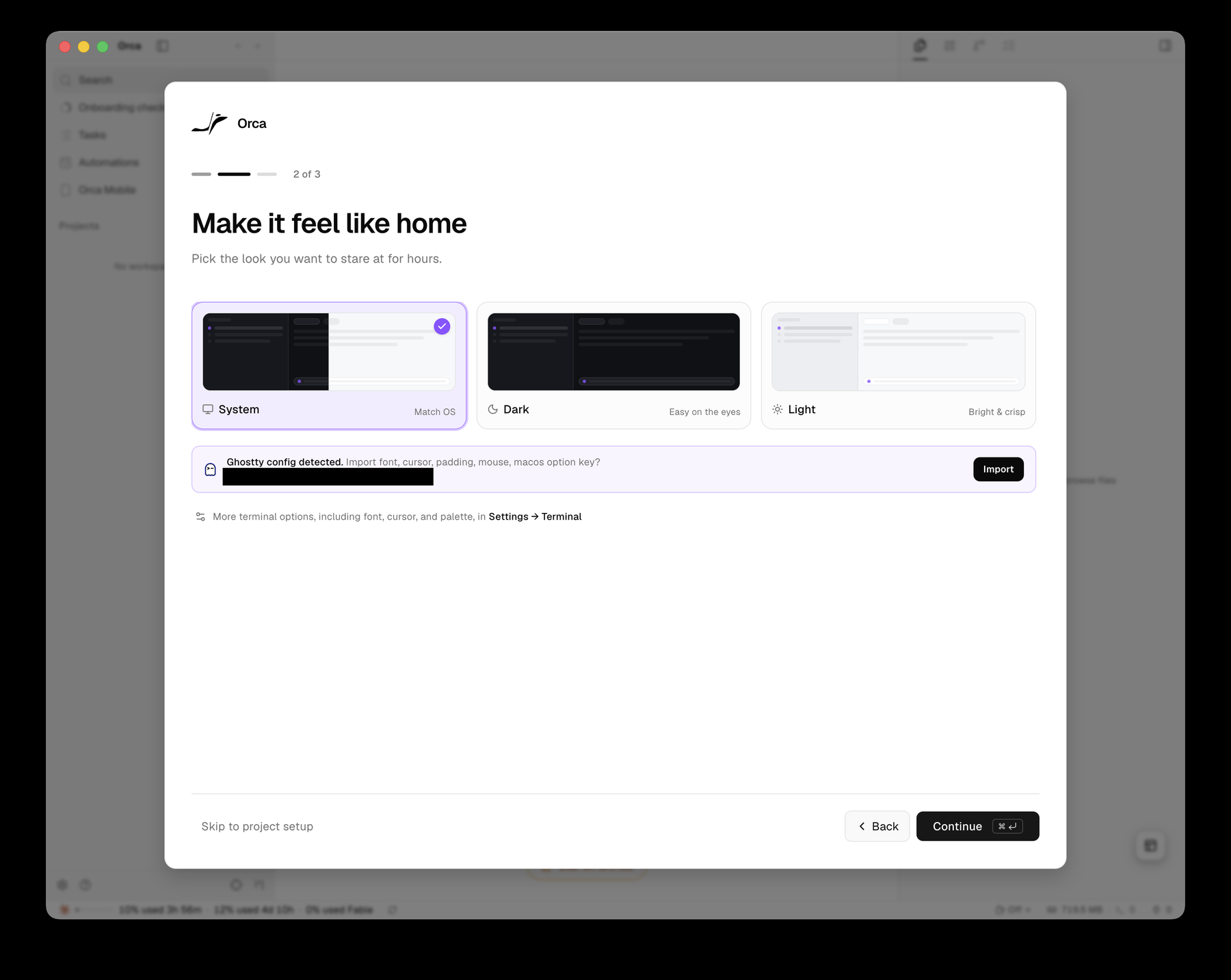
その後は見た目の設定を聞かれます。Ghostty の設定を見つけてくれたので import します。
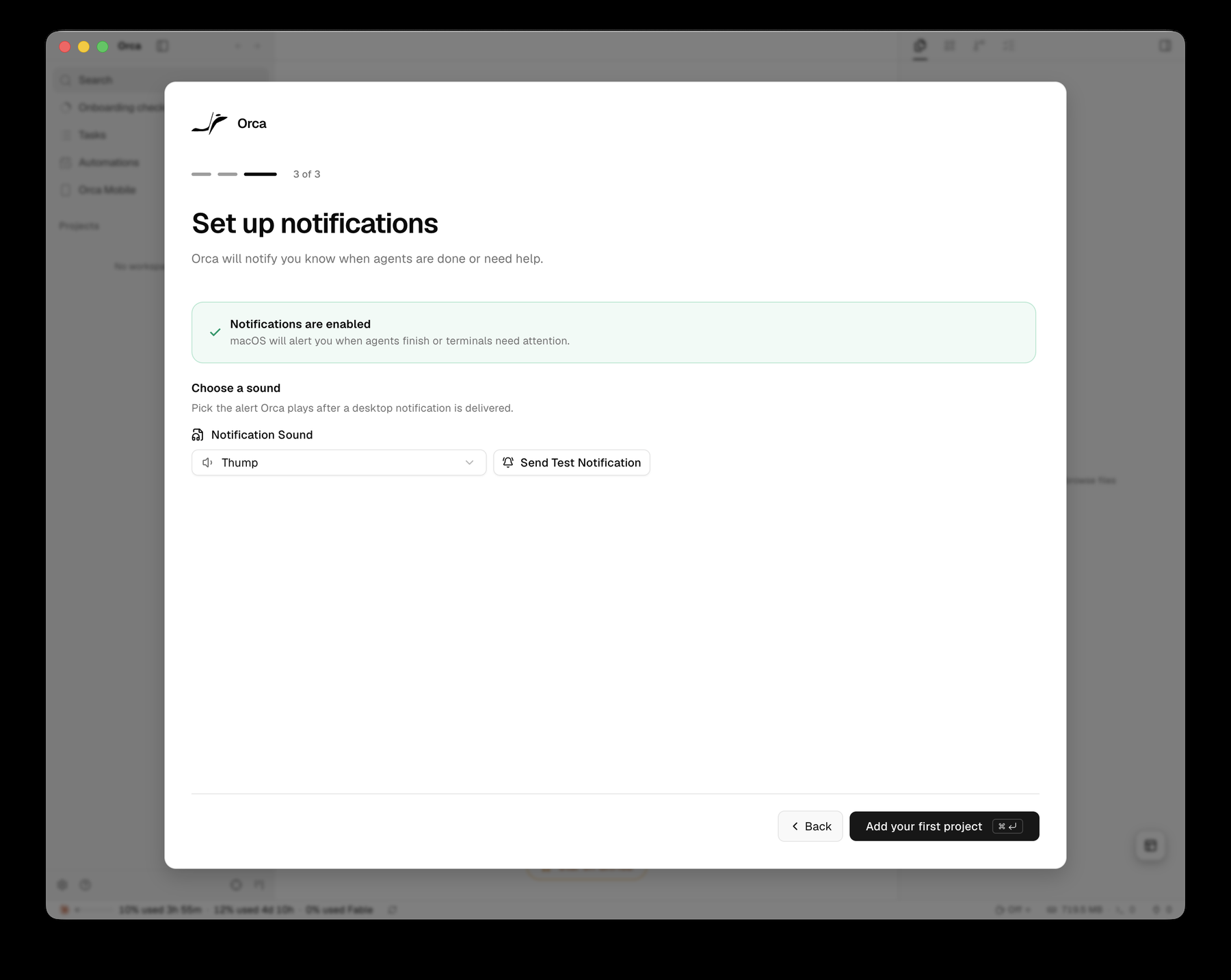
最後は通知設定です。あれば嬉しいので設定しておきます。お好みで他のツールと通知音を変えておくとわかりやすくなりますね。
使ってみる
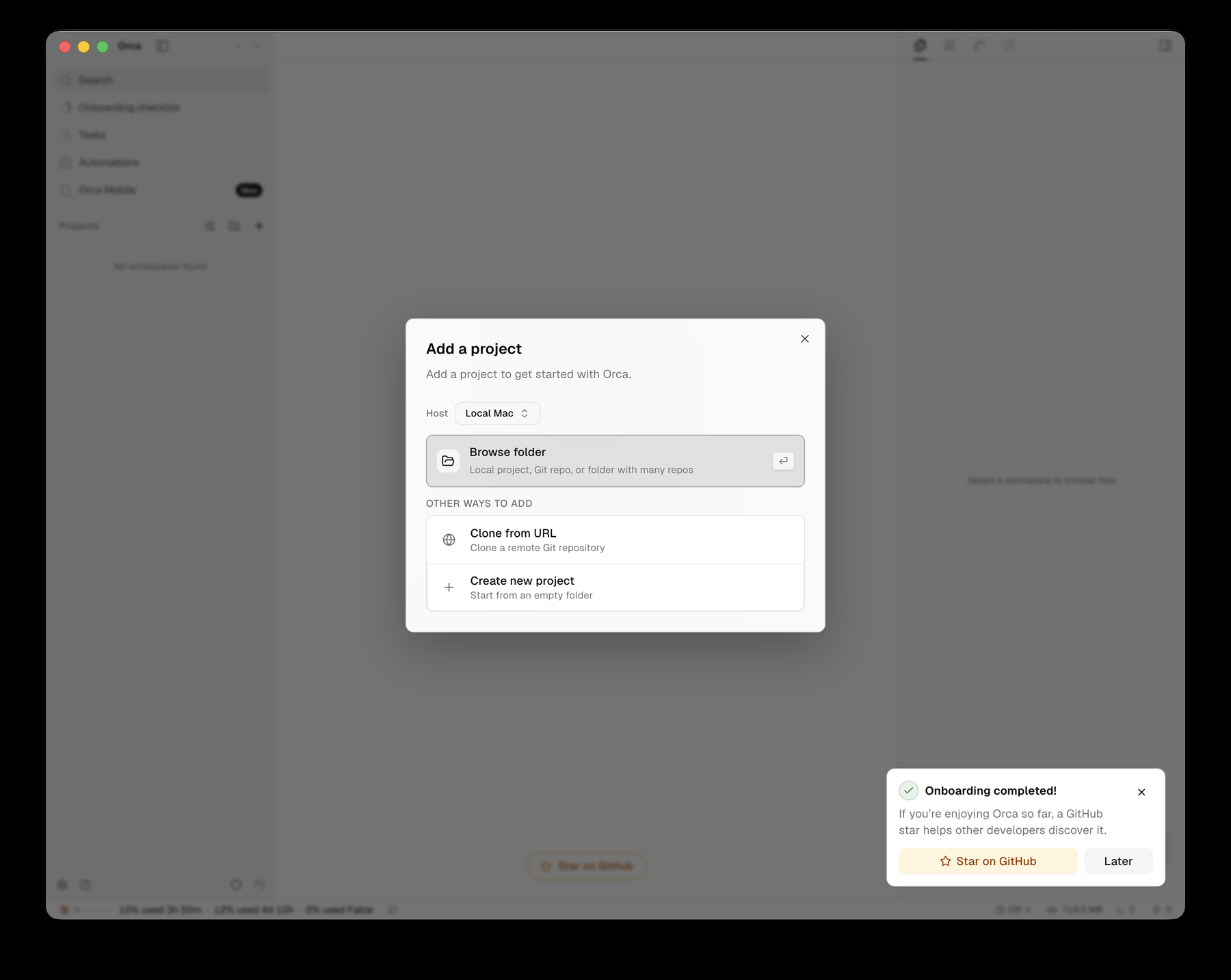
プロジェクトを選択できます。プロジェクト = フォルダー と捉えて差し支えなさそうです。Claude Code / Codex のデスクトップアプリと同じ考え方ですね。
ホストを Local or Remote (SSH or Orca サーバー) で選べます。Orca サーバーはサブスクリプションを契約することで使えるようです。
まずはお試し用のフォルダーを作成して選択します。
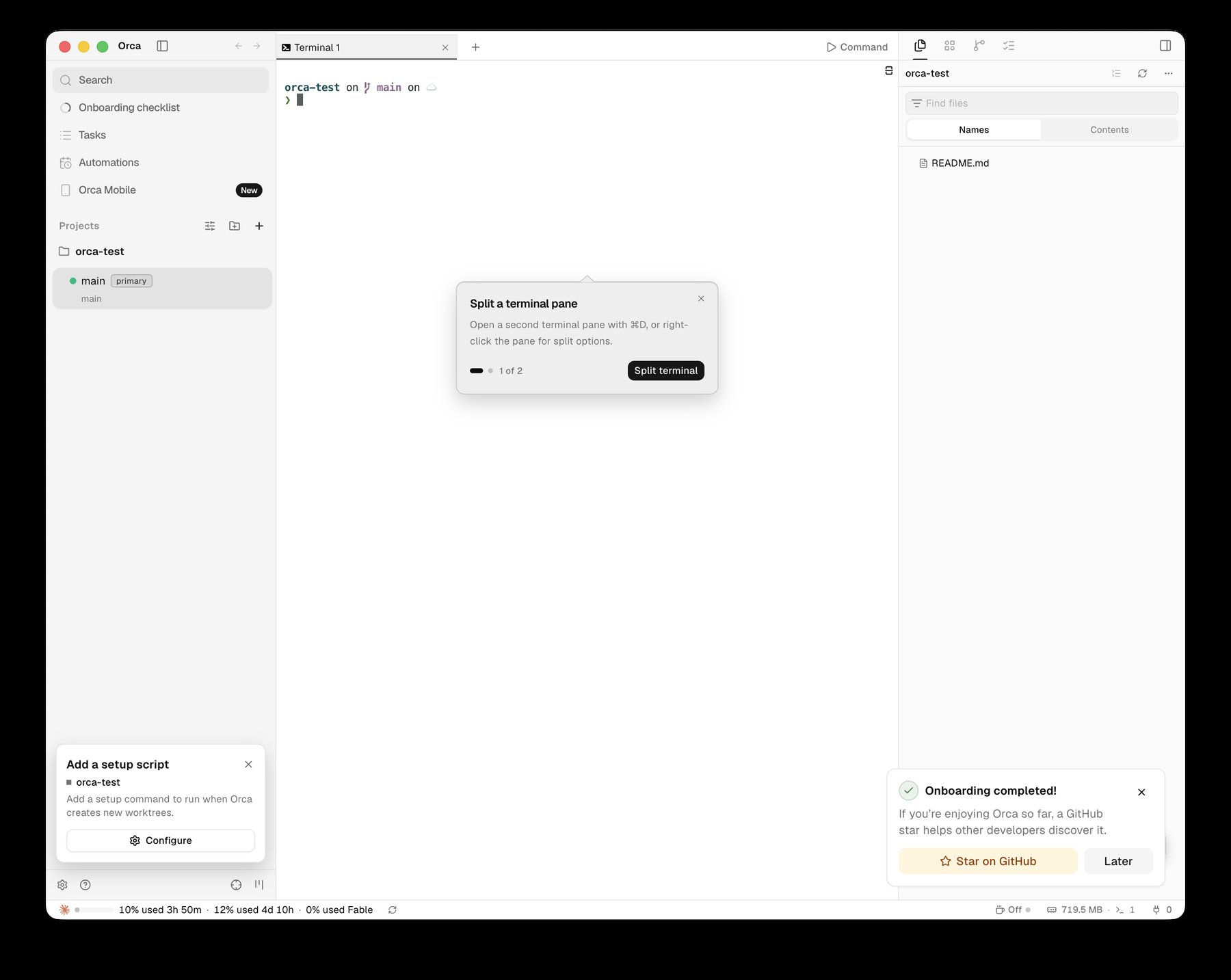
ショートカットキーで出来ることなどのチュートリアルが表示されます。
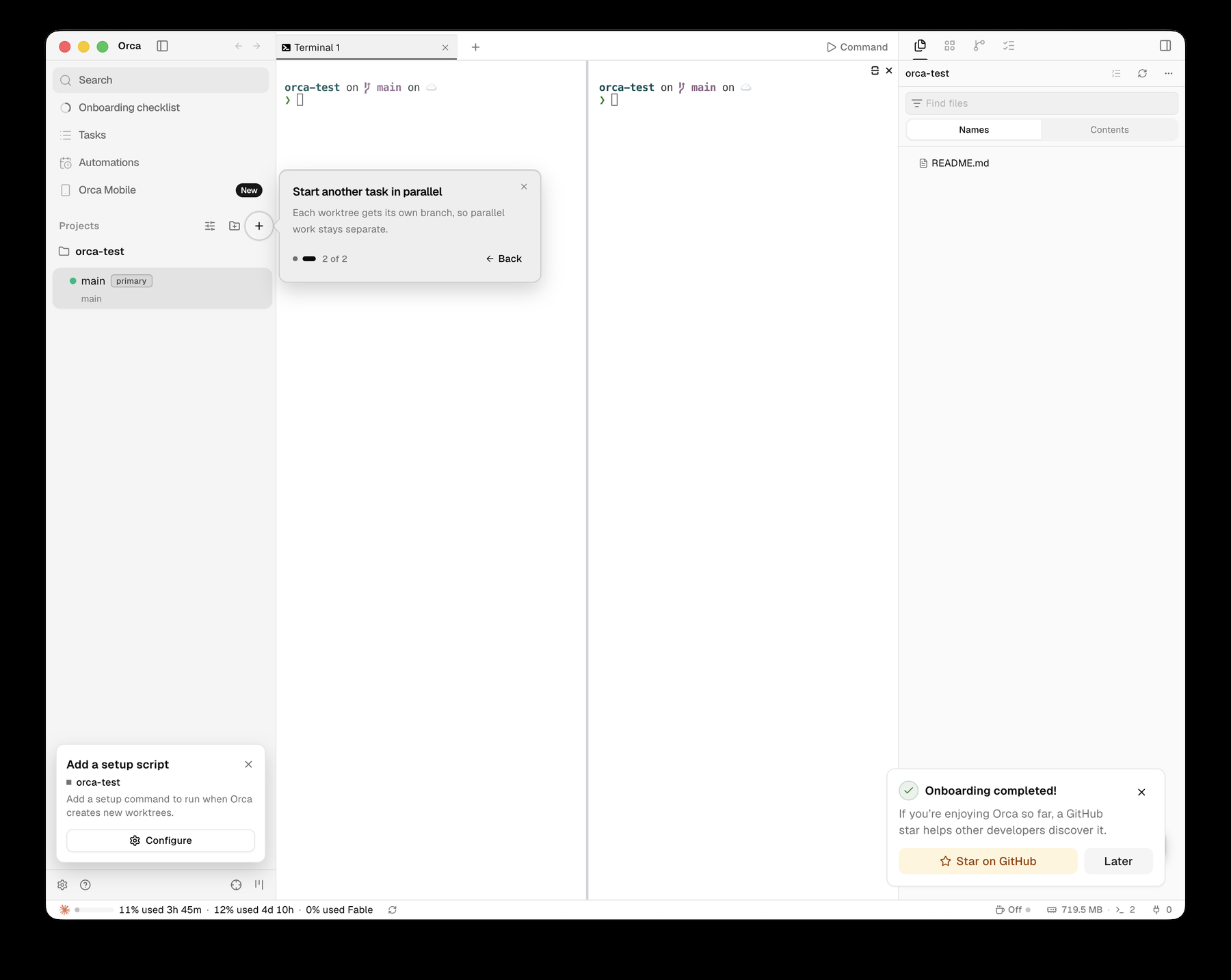
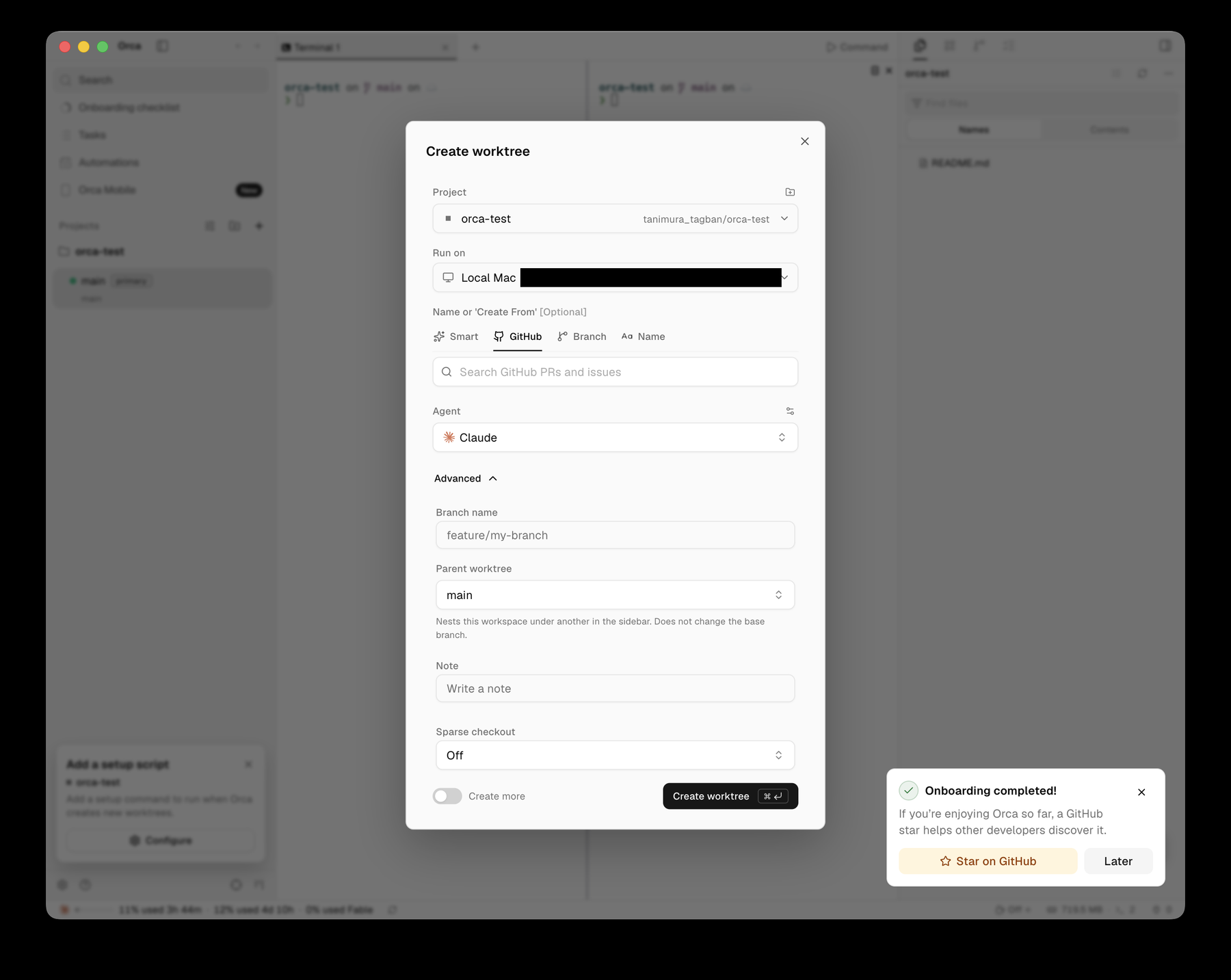
プロジェクトの「+」ボタンを押すと worktree の作成ができます。作成時には worktree 名として何を使うかが聞かれます。
- Smart: 任意の入力をすると、名前や URL に応じて適切な名前を設定してくれるようです
- GitHub: フォルダーが GitHub リポジトリであれば PR / Issue を fetch して選択肢に表示します
- Branch: 既存のローカルブランチから選択します
- Name: そのまま入力した内容を使います
また、起動先でどのエージェントを使うのか、どのブランチから worktree を切るのかなど詳細に設定できます。
Claude Code が起動しました。自動でターミナルに加えて、worktree 内のフォルダ・ファイルも表示されるようですね。
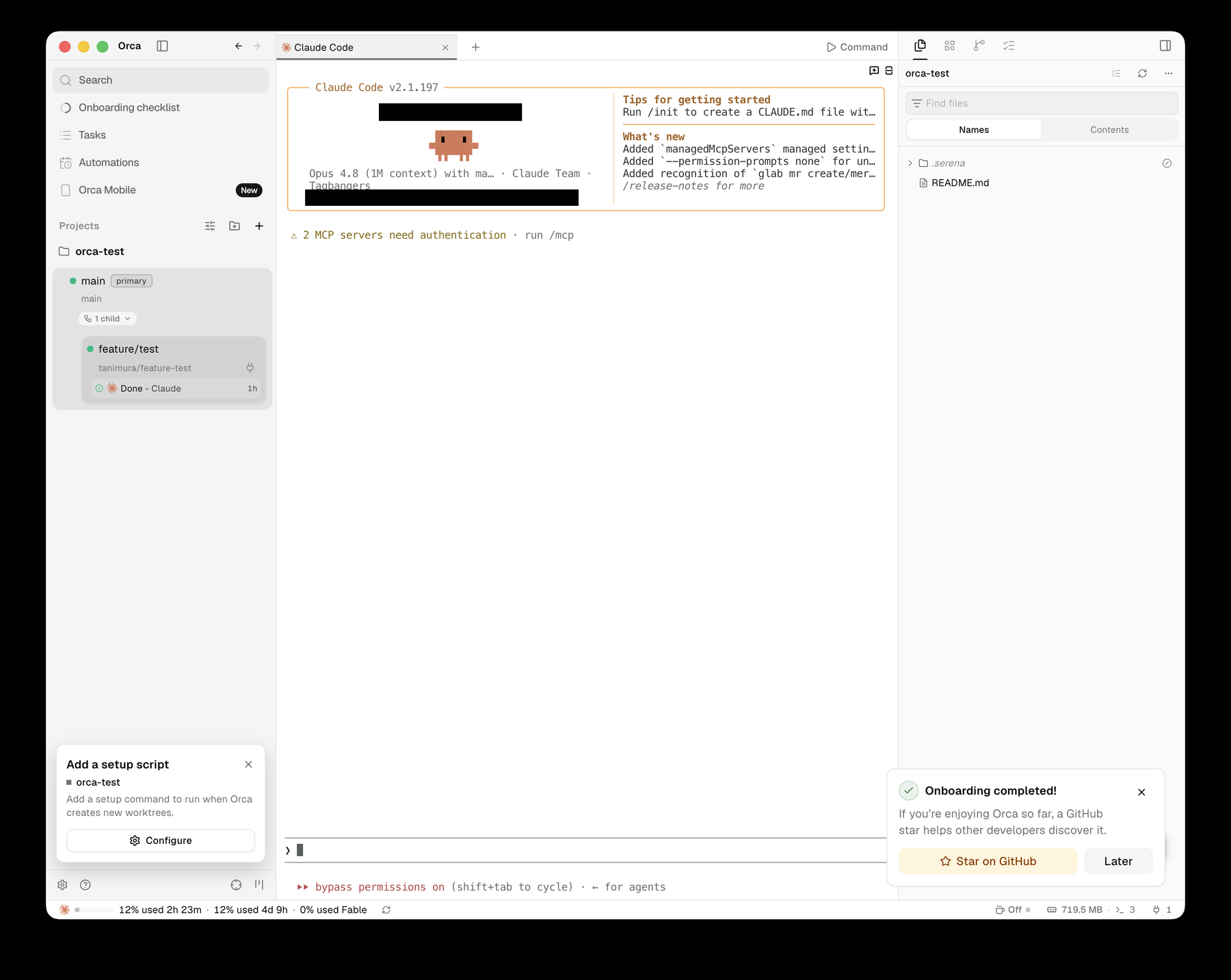
まずはお試しで、シングルなセッションで TODO アプリを実装してもらいます。ここは普通の Claude Code を使うのと変わらないですね。
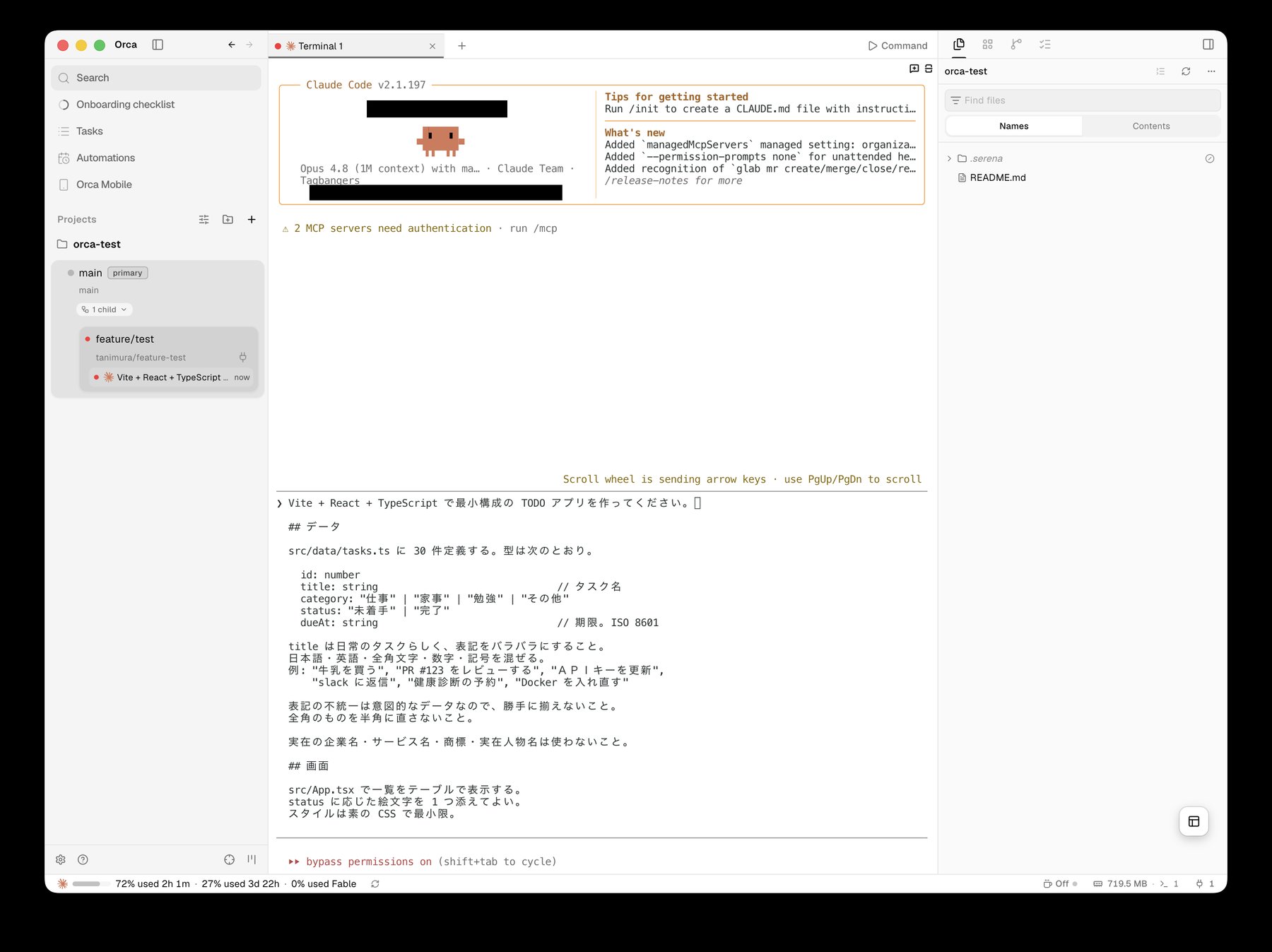
投げたプロンプトはこちらです。
Vite + React + TypeScript で最小構成の TODO アプリを作ってください。

## データ

src/data/tasks.ts に 30 件定義する。型は次のとおり。

  id: number
  title: string                              // タスク名
  category: "仕事" | "家事" | "勉強" | "その他"
  status: "未着手" | "完了"
  dueAt: string                              // 期限。ISO 8601

title は日常のタスクらしく、表記をバラバラにすること。
日本語・英語・全角文字・数字・記号を混ぜる。
例: "牛乳を買う", "PR #123 をレビューする", "APIキーを更新",
    "slack に返信", "健康診断の予約", "Docker を入れ直す"

表記の不統一は意図的なデータなので、勝手に揃えないこと。
全角のものを半角に直さないこと。

実在の企業名・サービス名・商標・実在人物名は使わないこと。

## 画面

src/App.tsx で一覧をテーブルで表示する。
status に応じた絵文字を 1 つ添えてよい。
スタイルは素の CSS で最小限。

## やらないこと

検索・絞り込み・ソート機能は実装しないこと。
しばらく待つと通知が飛び、実装が完了しました。シンプルなリスト形式の TODO アプリ(フロントエンドのみ)ができました。
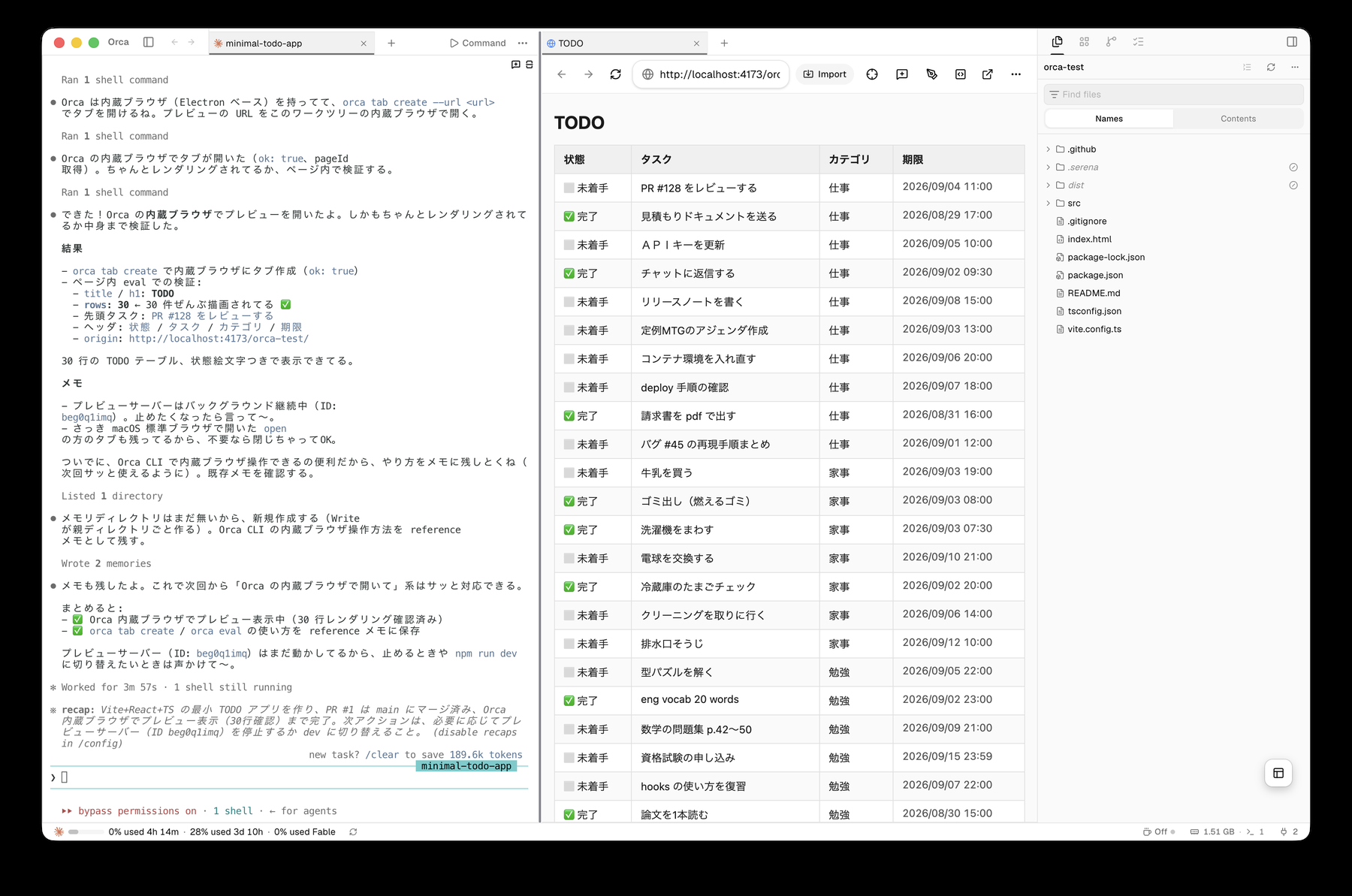
cmux と同様に内蔵ブラウザがあり、Orca 内でタブを分けて開けます。これは並列開発には嬉しい機能です。
fan-out で使ってみる
Orca が紹介している使い方の一つである fan-out を試してみました。
fan-out とは、同じプロンプトを複数のエージェントに同時に投げ、それぞれ別の worktree で走らせて、結果を比較するものです。
目的は 「一度のプロンプトで正解を当てる」から「複数生成の選択肢からより良いものを選ぶ」こと です。
AI は確率的な挙動であることから、ハーネスやプロンプトの制御でも決定論的な出力を得ることはできません。また、モデルや推論レベル、コンテキストによる違いもあります。
そこで、Orca ではエージェントを自由に設定可能なため、同じ命令を複数の異なるエージェントに走らせて、より良い結果のものを選ぶ使い方がシンプルにできます。
実際に試したプロンプト
ベースには、先程作ったシンプルなリスト表示の TODO 一覧アプリを使い、その上で細かな指示を一切しないプロンプトを複数のエージェントに投げてみます。
この TODO 一覧を、カンバン形式のタスクボード風の見た目にしてください。既存のデータはそのまま使うこと。折角なので、以下の異なるベンダーのモデルを異なるエージェント基盤で動かしてみました。
| Agent | Model | 推論レベル | |
|---|---|---|---|
| A. Claude Code × Opus 5 | Claude Code | Opus 5 | xhigh |
| B. OpenCode × GPT-5.6 Sol | OpenCode | GPT-5.6 Sol | medium |
| C. Antigravity × Gemini 3.8 | Antigravity | Gemini 3.8 Flash | high |
実行方法
今回はシンプルに worktree 別のタスクの組み合わせとして実行しました。実験機能の Orchestration を使うと、よりスマートに実行できそうです。
P="この TODO 一覧を、カンバン形式のタスクボード風の見た目にしてください。既存のデータはそのまま使うこと。"

orca worktree create --name kanban-claude      --agent claude      --prompt "$P" --json
orca worktree create --name kanban-opencode    --agent opencode    --prompt "$P" --json
orca worktree create --name kanban-antigravity --agent antigravity --prompt "$P" --json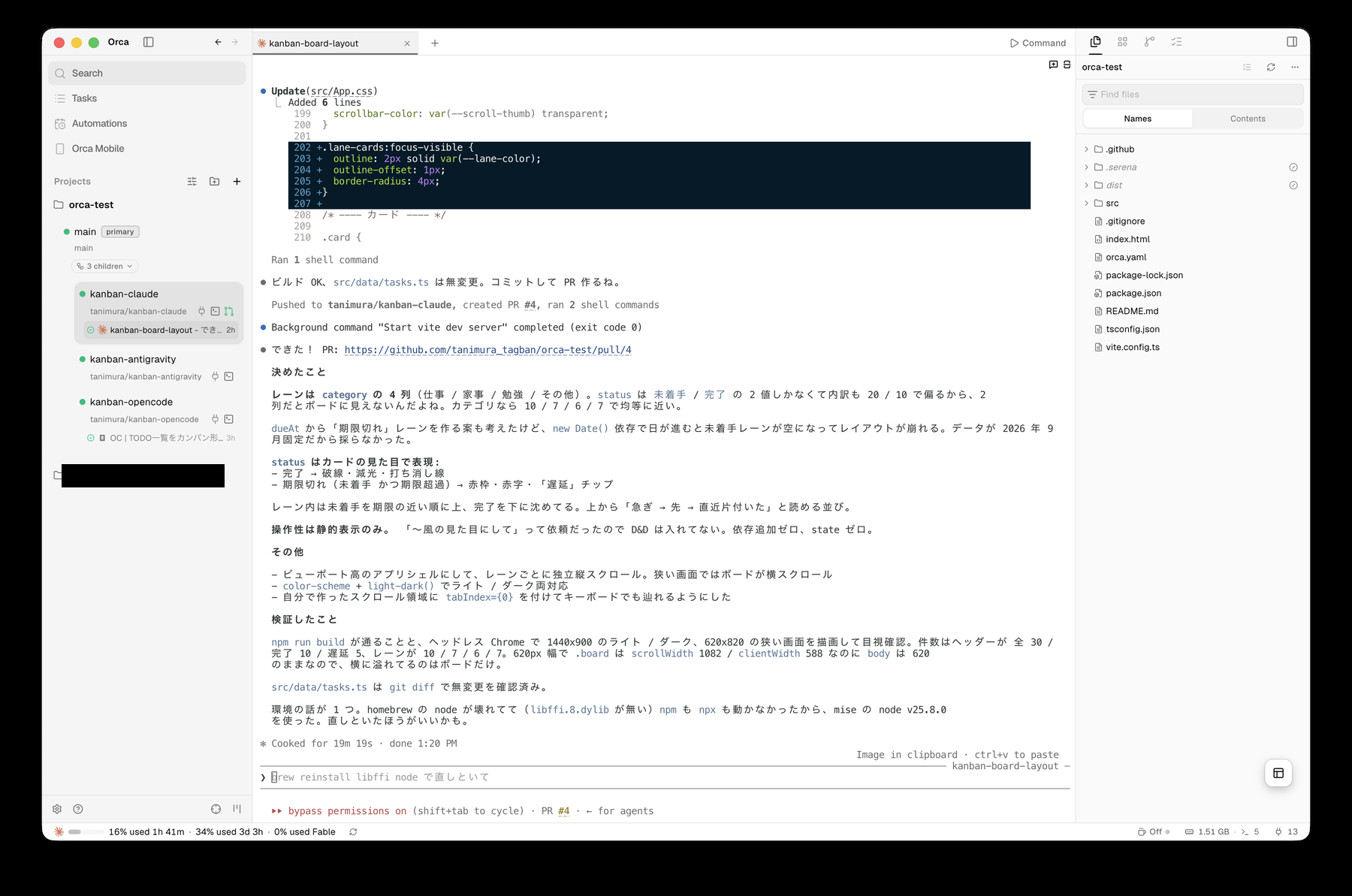
fan-out のそれぞれの出力
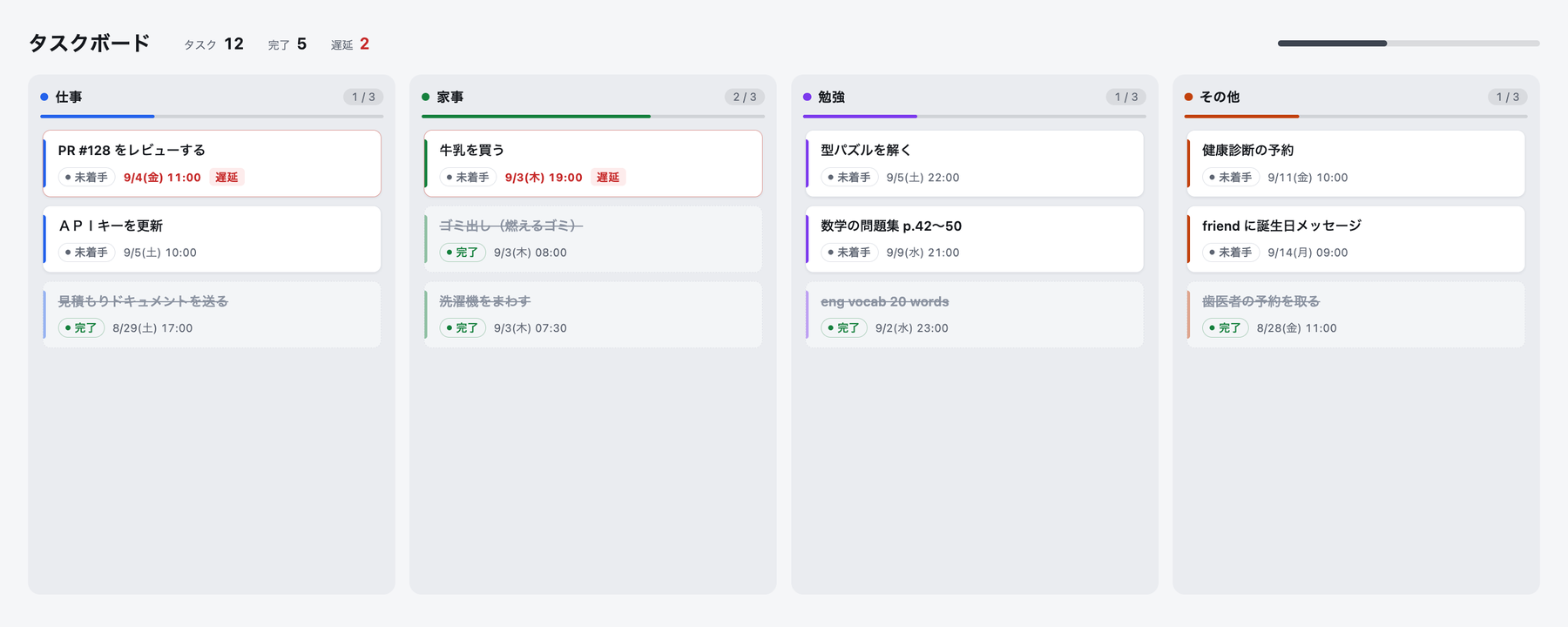
A. Claude Code × Opus 5
「カテゴリ別 4 列」を実装してくれました。遅延バッジ、列ごとの進捗バー、完了カードの打ち消し線など見た目もよく使いやすそうです。
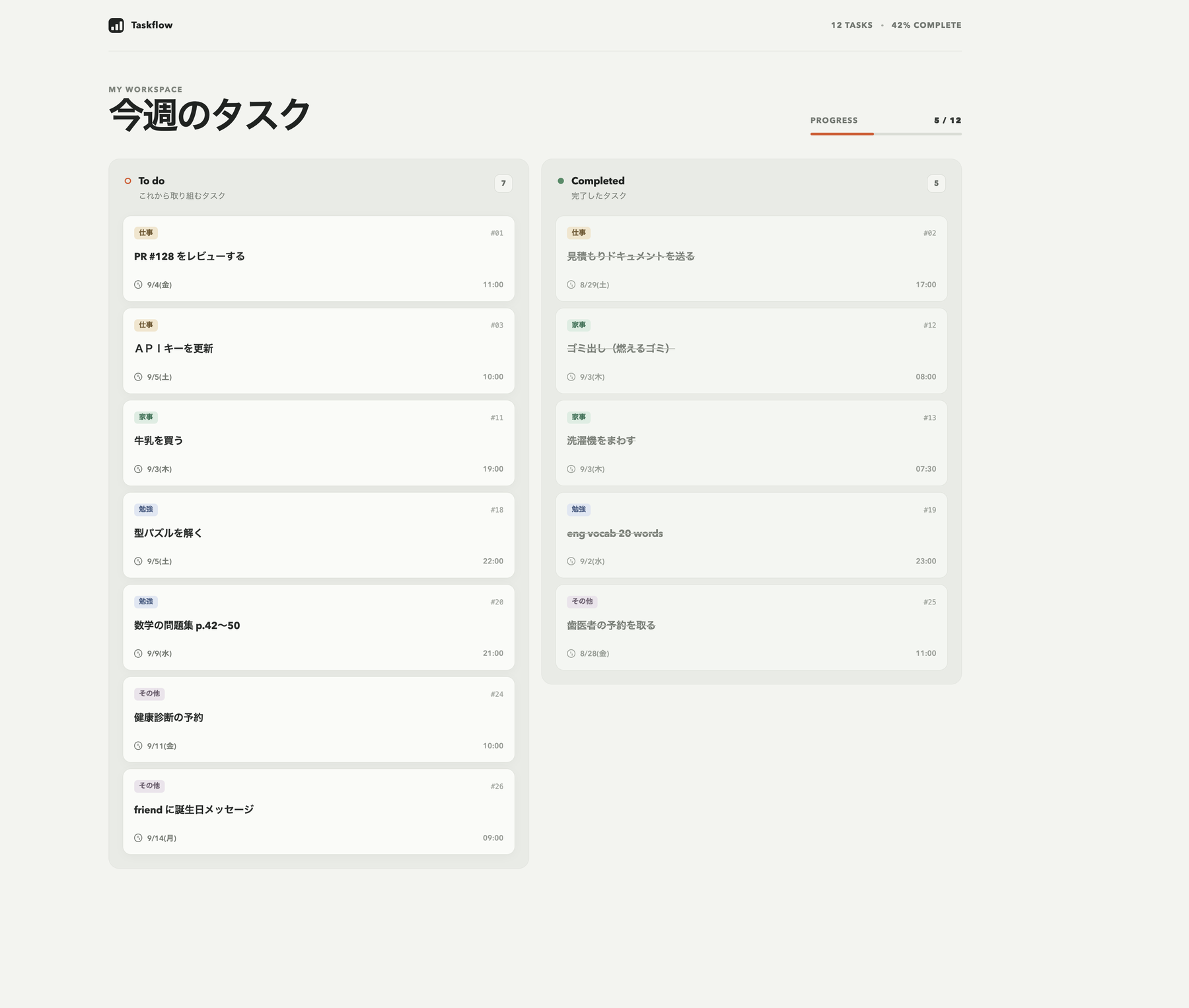
B. OpenCode × GPT-5.6 Sol
タスクステータス別の 2 列で、架空のプロダクト名とロゴを付けてくれました。
C. Antigravity × Gemini 3.8 Flash
同じく状態別 2 列ですが、検索窓、ビュー切替、完了 / 戻すボタンなど、指示していない機能を大量に実装してくれました。
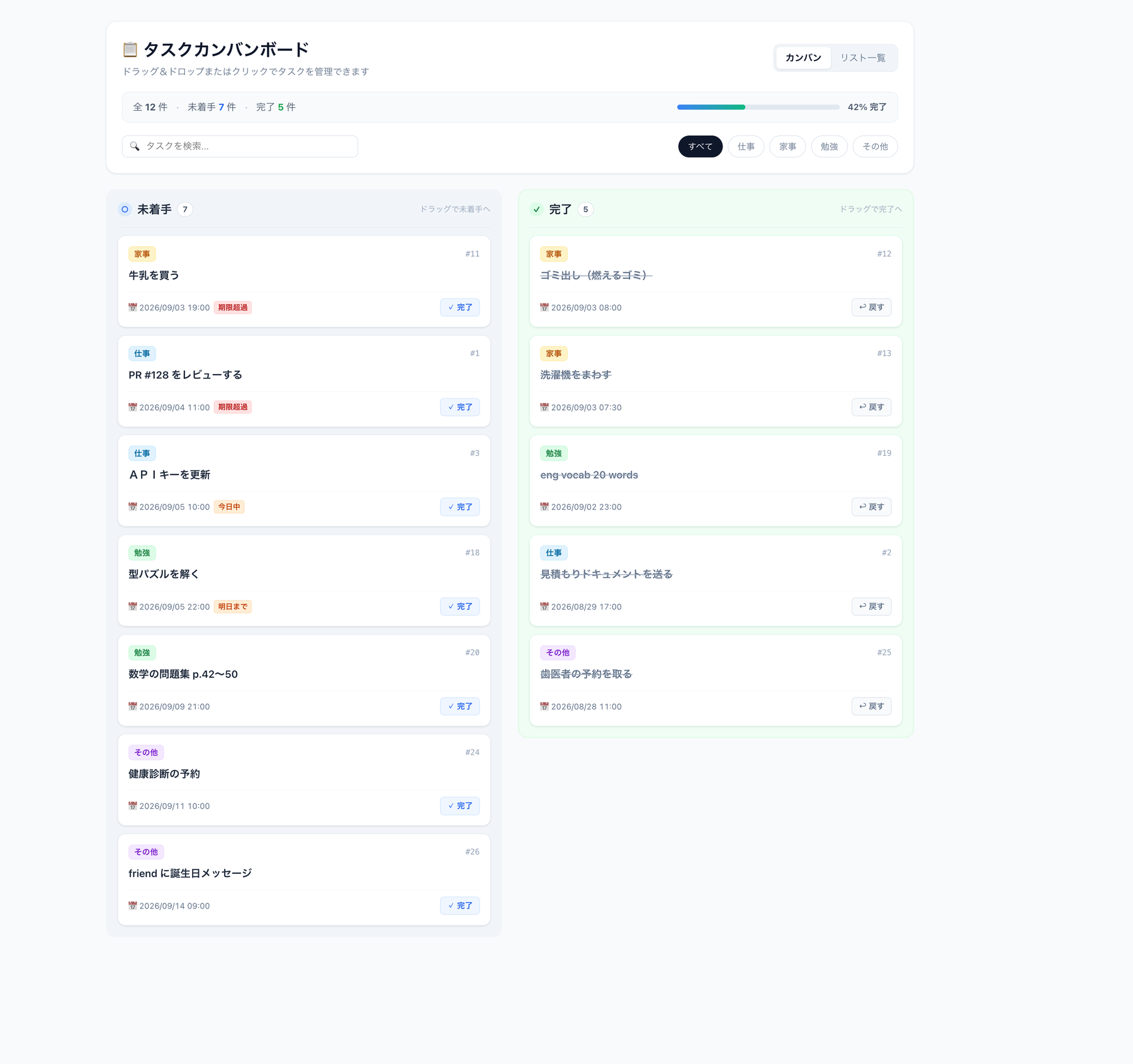
気に入った実装があればマージします。今回はタスクボードの要件としては OpenCode × GPT-5.6 Sol が良さそうです。見た目は Claude Code なのですが、そこは簡単に直せそうですね。
これらの出力は Orca の worktree ごとのセッションの組み込みブラウザですべて確認できます。
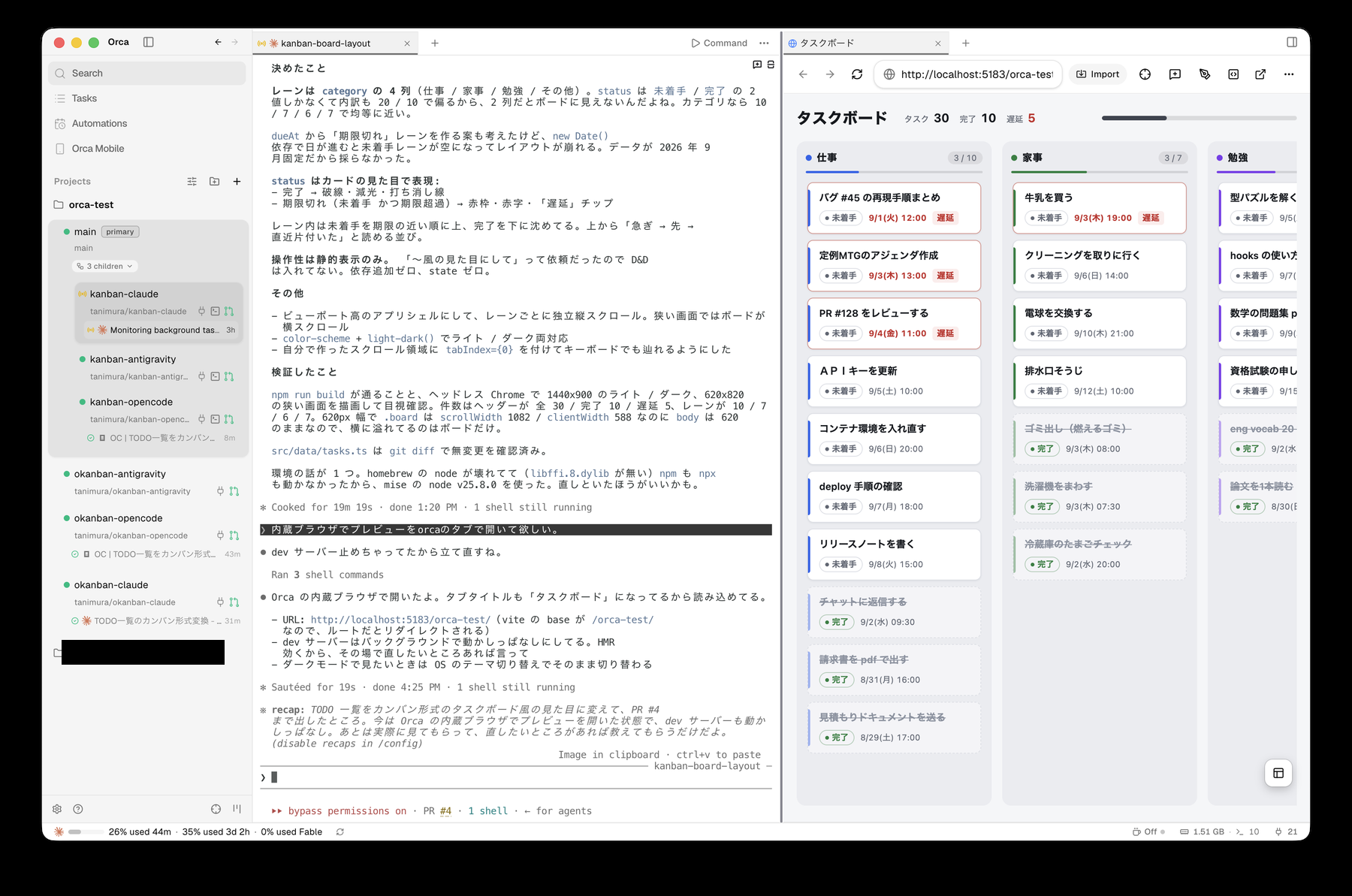
また、Orchestration を有効にすると、コーディネーター役のセッションから各 worktree のワーカーを統括して扱えるため、herdr と同じように便利に使えそうです。
その他機能
この他にも便利な機能がたくさんありました。
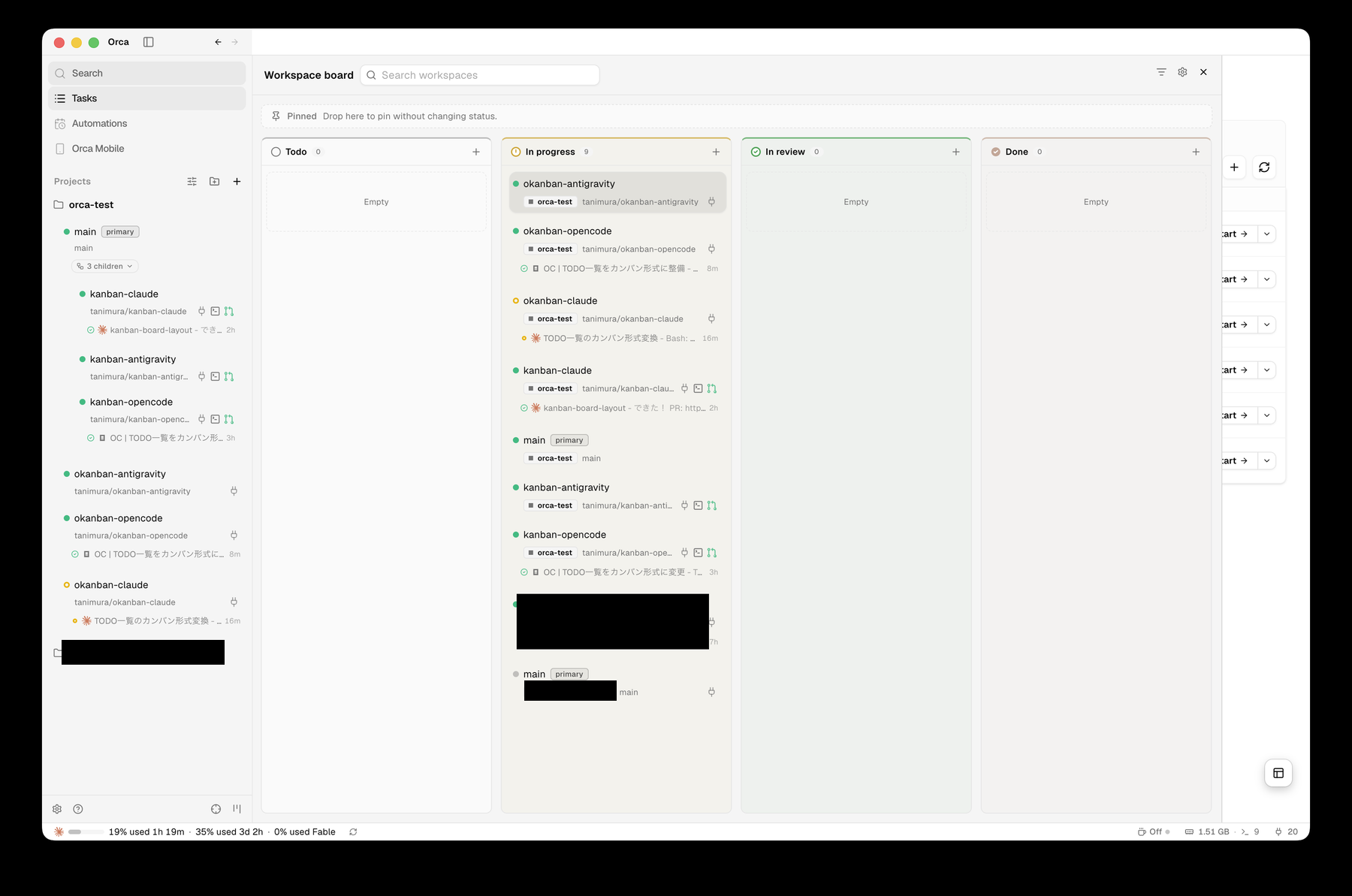
Workspace board
Orca 上で稼働しているエージェントが一瞥できるボードが見れます。
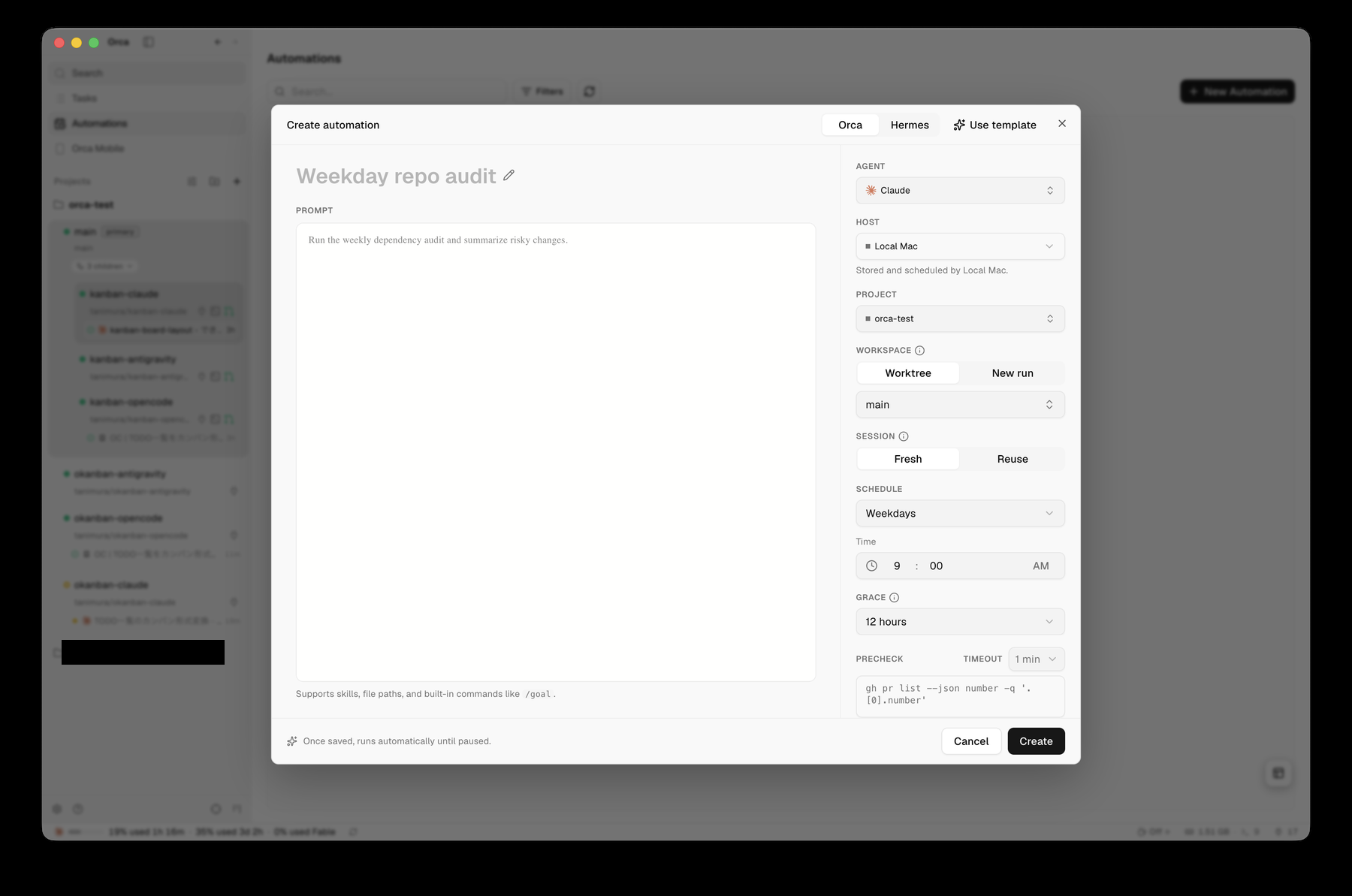
Automation
スケジュール等でエージェントの自動実行を設定できます。実行環境はリモートもローカルも選べます。
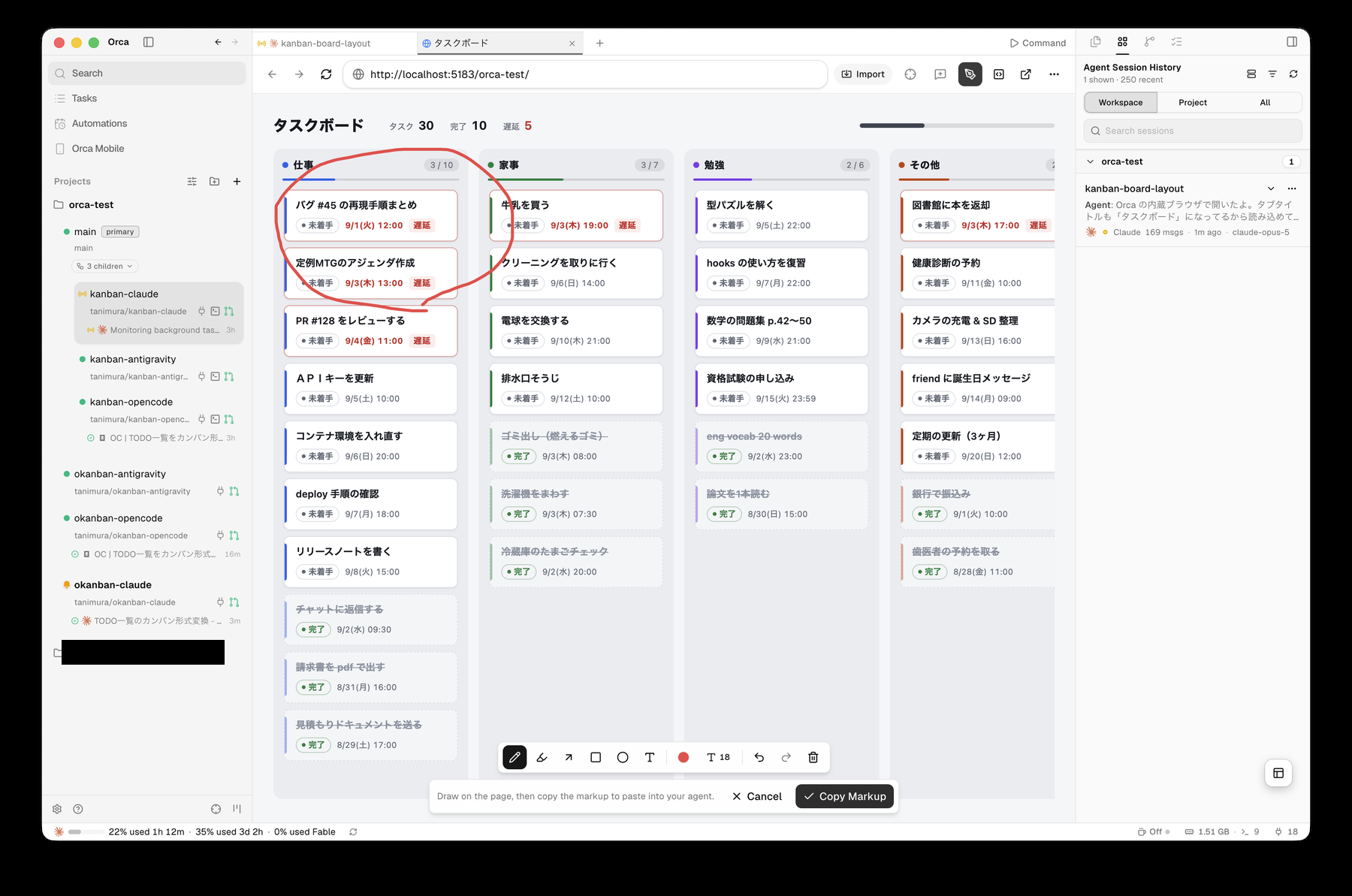
内蔵ブラウザ
タブで開発中アプリのプレビューを見ることができます。
プレビューで開いたあとに Markup で印を付けた後、「Copy Markup」でクリップボードにスクショを保存し、エージェントタブに貼り付けができます。
また、類似機能としてモバイルアプリのエミュレーター (iOS) も同様にタブとして起動できるようです。多機能すぎる!
まとめ
簡単に試してみて、Orca は非常に洗練されたエージェント向けのツール、まさしく次世代の Agent Development Environment (ADE) と感じました。
特に、エージェントを使っていて欲しい機能は一通り入っているように感じました。
- 異なる worktree / ワークスペースの可視化
- ワークスペースごとの組み込みブラウザ
- GitHub / Jira 連携
- git commit / push なども GUI から可能
などなど、痒いところに手が届いており、使えば使うほど味が出るツールと感じました。モバイル連携も非常に便利そうです。
ショートカットなどまだ慣れていないので、引き続き真価を引き出せるまで使い倒してみようと思います。
最後までお読みいただき、ありがとうございました!